

Подписка на облачное хранилище оплачена, свободные гигабайты в аккаунте есть, а телефон снова просит освободить место. Кажется, что покупка не сработала. Но дополнительное пространство появилось на серверах сервиса, а объём памяти самого телефона остался прежним. Приложения, скачанные фильмы и часть фотографий по-прежнему хранятся на устройстве.
Облако действительно помогает разгрузить телефон, если правильно настроить хранение фотографий. Однако начинать стоит с проверки занятого места. Иначе можно оплатить лишний тариф, так и не решив проблему, или удалить снимки вместе с той копией, которую хотелось сохранить.
 Подпишитесь на нас в Google
 1. Сначала найдите, какое хранилище заполнено
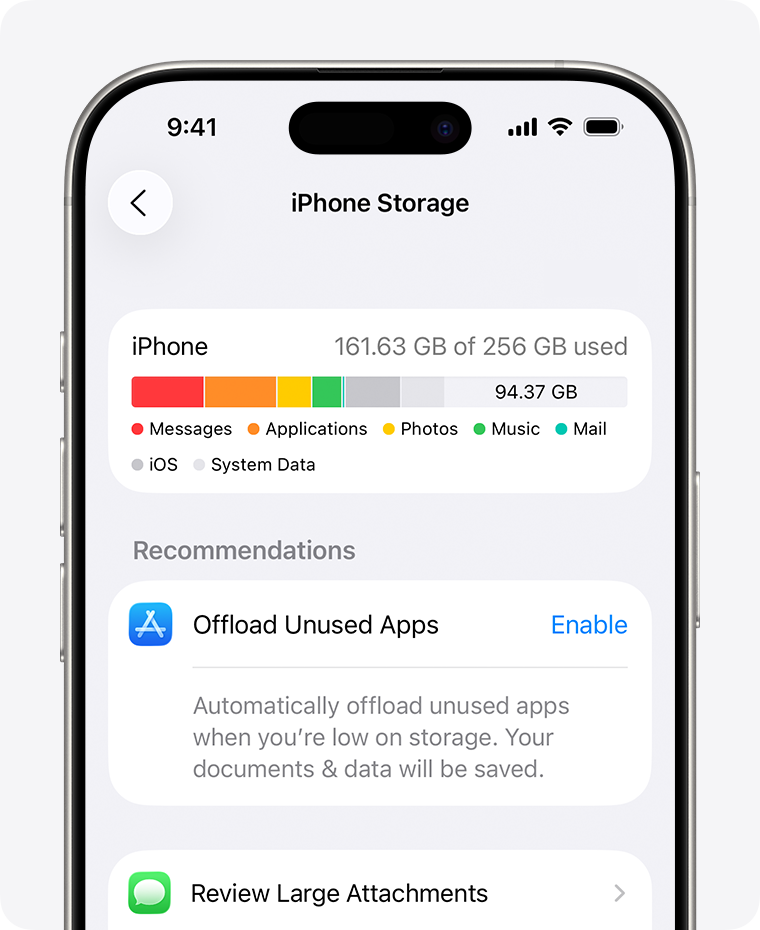
Раздел «Хранилище iPhone» показывает, что занимает место на самом устройстве. Скриншот: Apple Support.
На iPhone откройте «Настройки», затем «Основные» и «Хранилище iPhone». Это память самого устройства. Объём iCloud проверяется отдельно: в настройках нажмите своё имя и выберите iCloud. Посмотрите оба показателя: место в облаке может быть, даже когда телефон уже заполнен.
На Android найдите в настройках раздел «Хранилище» или воспользуйтесь поиском по настройкам: названия зависят от модели. Посмотрите, какая категория занимает больше всего места. Если впереди приложения, покупка места для фотографий вряд ли решит задачу. Если фотографии и видео, есть смысл проверить их копирование и способ хранения.
2. На iPhone включите оптимизацию фотографий
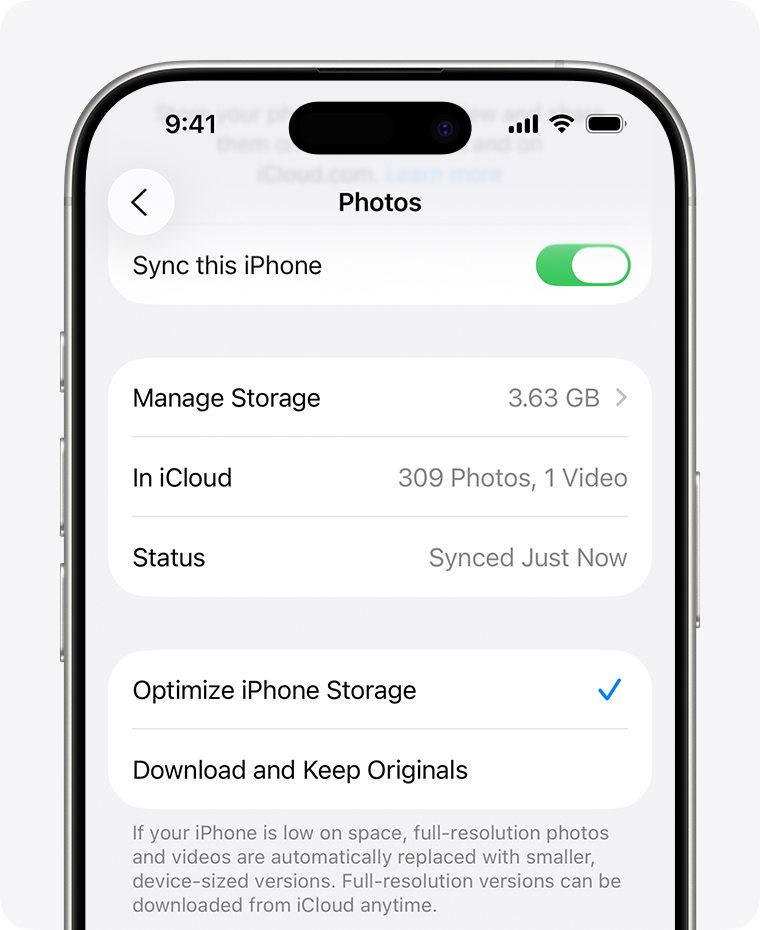
Опция Optimize iPhone Storage позволяет оставлять на телефоне облегчённые версии фотографий. Скриншот: Apple Support.
При использовании «Фото iCloud» откройте «Настройки», своё имя, iCloud, затем «Фото» и включите «Оптимизация хранилища». Полноразмерные оригиналы будут храниться в iCloud, а на телефоне могут оставаться версии меньшего размера. Освобождение происходит по мере необходимости, поэтому ждать немедленного уменьшения медиатеки до определённого объёма не стоит. Для загрузки оригиналов потребуется интернет.
Перед этим проверьте, что синхронизация включена, в iCloud достаточно места и отправка снимков завершилась. Не пытайтесь добиться того же результата обычным удалением из приложения «Фото»: при включённой функции «Фото iCloud» снимок удаляется также из облака и с других синхронизированных устройств. Перед удалением ценных файлов нужна отдельная проверенная копия, например на компьютере. Откройте её и убедитесь, что файл читается.
3. В Google Фото выбирайте правильную команду

Фото: Bruno Cervera / Pexels
На Android сначала нажмите значок профиля в Google Фото и проверьте статус копирования. Дождитесь сообщения о его завершении, затем убедитесь, что нужные снимки доступны на сайте Google Фото в том же аккаунте. Само присутствие фотографии в приложении ещё не подтверждает наличие облачной копии.
После проверки в меню профиля можно выбрать «Освободить место на этом устройстве». Приложение покажет, сколько места освободится при удалении уже скопированных файлов с телефона. Облачные экземпляры останутся в Google Фото, но эти снимки перестанут быть доступны в обычной галерее и без интернета. Если часть фотографий нужна в дороге, учтите это до подтверждения.
Кнопка с корзиной действует иначе: она удаляет фото из библиотеки Google Фото, затрагивая также связанные устройства с включённым копированием. Использовать её для разгрузки телефона с сохранением облачного архива нельзя. Разница всего в одной команде, но именно от неё зависит, останется ли снимок в аккаунте.
4. Разберитесь с приложениями и загрузками

Фото: Tracy Le Blanc / Pexels
Скачанные фильмы, музыка и файлы внутри приложений продолжают занимать память телефона независимо от оплаченного облака. Начните с самых крупных приложений в списке хранилища и посмотрите, что можно убрать через их собственные настройки. Уже просмотренный фильм удобнее удалить из загрузок видеосервиса: так понятнее, какой именно файл исчезает и зачем он был сохранён.
На Android различайте «Очистить кеш» и «Очистить хранилище». Первая команда убирает временные данные, причём следующий запуск приложения может оказаться медленнее. Вторая удаляет данные приложения и требует гораздо большей осторожности. До удаления личных файлов проверьте их копии; если непонятно, что хранится внутри программы, отложите действие. Слово «очистить» на кнопке ещё не объясняет, что именно исчезнет после нажатия.
5. Оплачивайте место под конкретную задачу

Фото: Kelly Sikkema / Unsplash
Дополнительный тариф оправдан, когда нужная медиатека или резервные копии действительно перестали помещаться в облаке. При заполненном iCloud новые фотографии не отправляются в «Фото iCloud», а резервные копии устройства перестают сохраняться. Здесь увеличение объёма устраняет конкретное препятствие, после чего всё равно следует проверить завершение загрузки.
В аккаунте Google пространство делят Google Фото, Диск и Gmail. Поэтому перед оплатой полезно посмотреть, чем занят общий объём: дело может быть не только в снимках. Покупайте место исходя из того, что хотите продолжать хранить, и оставляйте запас для новых файлов. Сам по себе дорогой тариф не делает более вместительным телефон, который заполнен приложениями.
Подумайте, какие файлы нужны на телефоне постоянно. Билеты, документы для поездки и любимую музыку удобно иметь под рукой без интернета. Остальные снимки можно открывать из облака, а самые ценные фотографии стоит сохранить ещё и в отдельной копии. Такое распределение помогает освободить место без неприятных сюрпризов в дороге.
После настройки снова откройте раздел памяти устройства и оцените результат. Если основную часть по-прежнему занимают приложения и нужные загрузки, более дорогой облачный тариф эту проблему не устранит. Теперь будет понятно, с чем разбираться дальше и за какое дополнительное место действительно имеет смысл платить.