
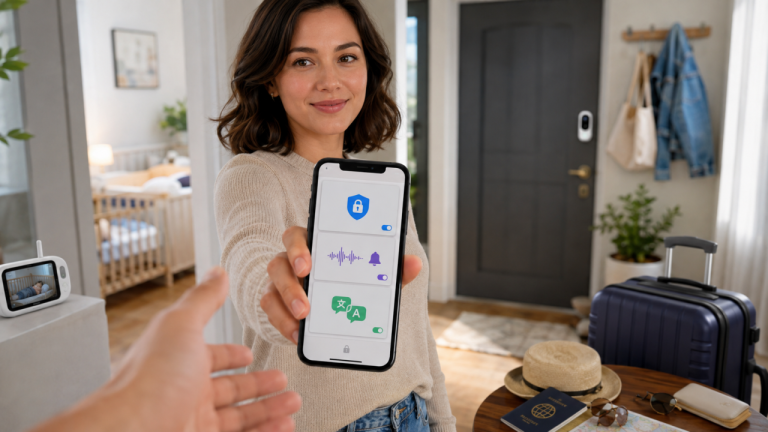
Мы пользуемся смартфоном каждый день, но большая часть его возможностей так и остаётся где-то глубоко в настройках. Между тем некоторые из них решают вполне реальные проблемы: не дают постороннему человеку заглянуть куда не следует, предупреждают о дверном звонке или плаче ребёнка и позволяют пользоваться переводчиком даже там, где нет интернета.
Вот три функции iPhone и Android, которые стоит знать - даже если вы совершенно не интересуетесь технологиями.
 Подпишитесь на нас в Google
 1. Даете кому-то телефон? Оставьте доступ только к одному приложению
Знакомая ситуация: знакомый просит телефон, чтобы посмотреть фотографию, ребёнок хочет включить мультфильм, а человеку рядом нужно срочно сделать звонок.
И вроде бы ничего страшного. Но фактически вместе со смартфоном вы отдаёте доступ к фотографиям, сообщениям, почте и другим приложениям.
Оказывается, телефон можно временно «запереть» внутри одного приложения.
На iPhone
Функция называется «Гид-доступ».
Откройте:
«Настройки» → «Универсальный доступ» → «Гид-доступ»
Включите функцию и задайте код-пароль. При желании для выхода из режима можно использовать Face ID или Touch ID.
После этого откройте приложение, которое хотите оставить доступным, и трижды нажмите боковую кнопку iPhone. На моделях с кнопкой Home используется тройное нажатие этой кнопки.
Запустите «Гид-доступ» - и человек сможет пользоваться выбранным приложением, но не сможет просто перейти, например, в вашу галерею или мессенджер.
Apple позволяет дополнительно ограничить отдельные кнопки и даже участки экрана.
На Android
Здесь похожая функция называется «Закрепление приложения» или «Закрепление экрана». Названия пунктов меню могут немного отличаться в зависимости от марки телефона.
На многих устройствах путь выглядит примерно так:
«Настройки» → «Безопасность» → «Закрепление приложения»
После включения функции откройте нужное приложение, перейдите к списку недавно запущенных приложений, нажмите на его значок и выберите «Закрепить».
Чтобы выйти из закреплённого приложения, понадобится PIN-код, пароль или графический ключ.
Google прямо приводит такой пример использования: закрепить приложение и после этого передать смартфон другому человеку - тот сможет пользоваться только им.
Когда пригодится: если даёте смартфон ребёнку, показываете кому-то фотографии, позволяете воспользоваться браузером или хотите просто не переживать, что случайный свайп откроет что-то личное.
2. Телефон может услышать дверной звонок, плач ребёнка и сигнализацию
У смартфона есть ещё одна необычная способность: он может не только слушать голосовые команды, но и распознавать определённые звуки вокруг.
Например, вы готовите на кухне в наушниках, работаете в дальней комнате или включили музыку достаточно громко. Телефон может заметить, что кто-то позвонил в дверь, и показать уведомление.
На iPhone
Откройте:
«Настройки» → «Универсальный доступ» → «Распознавание звуков»
Включите функцию, а затем отметьте звуки, которые iPhone должен распознавать.
Среди доступных вариантов могут быть дверной звонок, сирена, пожарная сигнализация, плач ребёнка и другие бытовые звуки.
Когда телефон распознает выбранный звук, он отправит уведомление.
Есть важная оговорка: Apple специально предупреждает, что эту функцию нельзя считать полноценной системой безопасности. В чрезвычайной ситуации полагаться только на смартфон не стоит.
На Android
У Google функция называется Sound Notifications - «Уведомления о звуках».
На Pixel и некоторых других смартфонах она уже встроена. На части устройств может потребоваться приложение Google Live Transcribe & Notifications.
Ищите:
«Настройки» → «Специальные возможности» → «Уведомления о звуках»
Телефон умеет распознавать, среди прочего, пожарную сигнализацию, сирены, плач ребёнка, лай собаки, стук в дверь, дверной звонок, сигналы бытовой техники и даже звук текущей воды.
Уведомление можно дополнить вибрацией или вспышкой камеры. Google также отмечает, что анализ звуков выполняется непосредственно на устройстве.
Когда пригодится: в наушниках, во время работы из дома, при уходе за маленьким ребёнком или просто если дверной звонок плохо слышно из дальней комнаты.
3. Перед поездкой скачайте язык - переводчик будет работать без интернета
Самое неприятное место для обнаружения, что мобильного интернета нет, - чужая страна.
Вы стоите перед меню на незнакомом языке, пытаетесь разобраться в билетном автомате или хотите спросить дорогу, а телефон показывает крутящийся значок загрузки.
Этого можно избежать заранее: нужные языки можно скачать прямо в смартфон.
На iPhone
В актуальных версиях iOS откройте:
«Настройки» → «Приложения» → «Перевод» → «Языки»
Нажмите значок загрузки возле нужных языков.
Важно скачать оба языка - тот, с которого вы хотите переводить, и тот, на который будете переводить.
После этого можно включить режим перевода непосредственно на устройстве и пользоваться скачанными языками без подключения к интернету.
Apple предупреждает, что офлайн-перевод иногда может быть менее точным, чем перевод через интернет.
На Android - и на iPhone через Google Translate
Очень просто это делается и в Google Translate.
Лучше ещё дома подключиться к Wi-Fi, открыть приложение Google Переводчик, выбрать нужный язык и нажать значок скачивания рядом с ним.
После загрузки языкового пакета перевод текста будет доступен без подключения к сети. Для некоторых языков офлайн работает и перевод через камеру - можно навести телефон на меню, табличку или другую надпись.
Когда пригодится: в самолёте, метро, небольшом зарубежном городе, за границей без роуминга или там, где мобильная связь просто нестабильна.
Лучше настроить заранее
У всех трёх функций есть одна общая черта: о них обычно вспоминают именно тогда, когда они уже понадобились.
Поэтому разумнее потратить несколько минут дома: включить ограничение доступа к одному приложению, посмотреть настройки распознавания звуков и скачать нужный язык перед путешествием.
Смартфон от этого не станет умнее. Просто вы наконец начнёте использовать несколько возможностей, которые всё это время уже были у вас в кармане.