Знакомая ситуация: вы нашли длинный рецепт, важную статью или переписку с курьером и хотите сохранить это целиком. Обычный скриншот ловит только то, что помещается на экране, и вот вы уже делаете пять, шесть, десять обрезанных картинок, а потом путаетесь в них в галерее. А ведь iPhone умеет сохранить всю страницу целиком - одним аккуратным PDF. Просто эту кнопку почти никто не замечает.
Функция называется Full Page («Вся страница») и живёт в iOS уже несколько версий, но настоящую вторую жизнь ей подарили осенние ролики о «скрытых возможностях iOS 26» - они разошлись в Instagram Reels и на YouTube, потому что реакция у зрителей одна и та же: «Как я жил без этого раньше?»
 Подпишитесь на нас в Google
 Как это сделать
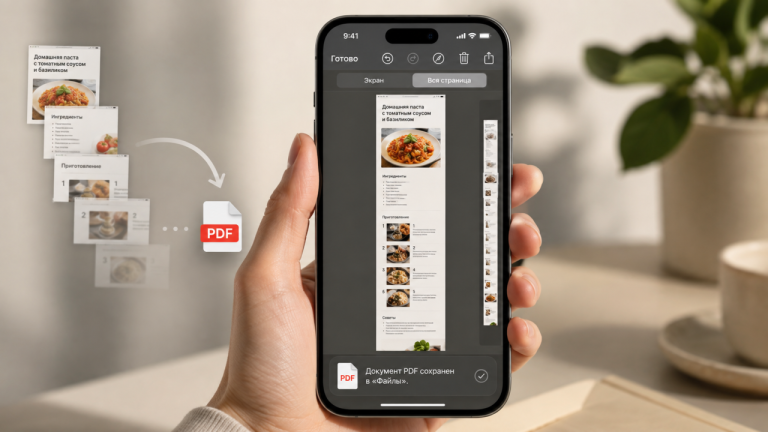
Откройте нужную страницу в Safari - статью, чек интернет-магазина, длинную веб-форму. Сделайте обычный скриншот (боковая кнопка + кнопка громкости вверх, или кнопка «Домой» + боковая на старых моделях). В левом нижнем углу появится маленькое превью - нажмите на него, пока оно не исчезло.
Вверху вы увидите две вкладки: «Экран» и «Вся страница». Выберите «Вся страница» - и телефон покажет весь документ целиком, от начала до конца, единой длинной лентой. Останется нажать «Готово» и сохранить файл в приложение «Файлы» как PDF или сразу отправить его в мессенджер или на почту.
Почему это работает и где пригодится
Смартфон фактически «прокручивает» страницу за вас и склеивает её в один PDF-документ - с сохранёнными ссылками и версткой. Это гораздо удобнее десятка разрозненных картинок: файл один, он не рассыпается по галерее, его легко переслать и распечатать.
Лайфхак особенно выручает с электронными билетами и посадочными, чеками и подтверждениями брони, длинными рецептами, инструкциями и важными перепиской. Один нюанс: полноценно функция работает именно в Safari и некоторых «родных» приложениях. В сторонних программах вкладки «Вся страница» может не быть - тогда сохранит только видимый экран.
Попробуйте прямо сейчас на любой длинной статье - и, скорее всего, десяток обрезанных скриншотов в вашей галерее больше не появится.