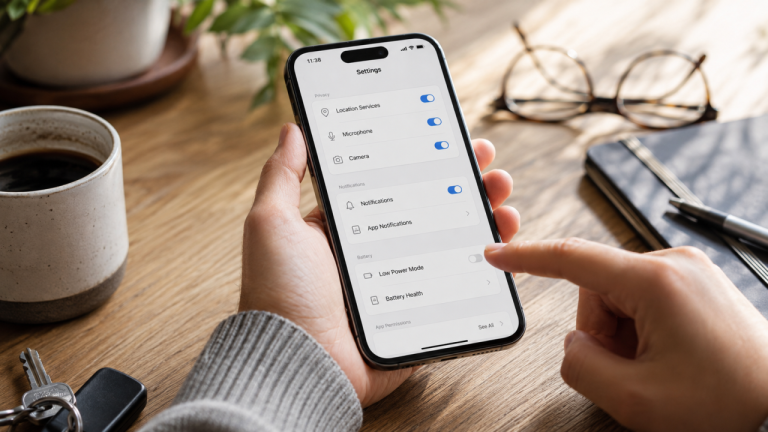
Пятнадцать минут в настройках помогут спрятать личные сообщения, вернуть контроль над геолокацией, убрать лишний шум и понять, куда на самом деле уходит заряд.
Новый смартфон обычно настраивают в самый неподходящий момент. Хочется быстрее перенести контакты, открыть камеру, войти в мессенджеры и наконец начать им пользоваться. Поэтому кнопка «Разрешить» нажимается быстрее, чем читается вопрос, уведомления включаются все сразу, а доступ к геолокации получают приложения, о которых через месяц уже никто не помнит.
 Подпишитесь на нас в Google
 Со временем телефон превращается в архив случайных решений. Магазин будит экран пять раз в день, старая игра продолжает работать в фоне, текст личного сообщения виден каждому, кто оказался рядом, а приложение с прогнозом погоды знает ваше точное местоположение круглосуточно. Сам смартфон при этом исправен, просто его настройки давно не соответствуют вашей жизни.
Ниже собраны девять проверок для iPhone и Android. Отключать всё подряд не потребуется. Задача проще: оставить приложениям ровно столько доступа и внимания, сколько им действительно нужно.
Важно: названия разделов Android могут отличаться у Samsung, Xiaomi, Google Pixel, Honor и других марок. Если указанный путь не совпал, откройте поиск внутри настроек и введите нужное слово: «уведомления», «геолокация», «разрешения», «батарея» или «SOS». Google отдельно предупреждает, что расположение этих пунктов зависит от модели устройства.
1. Спрячьте содержание уведомлений до разблокировки
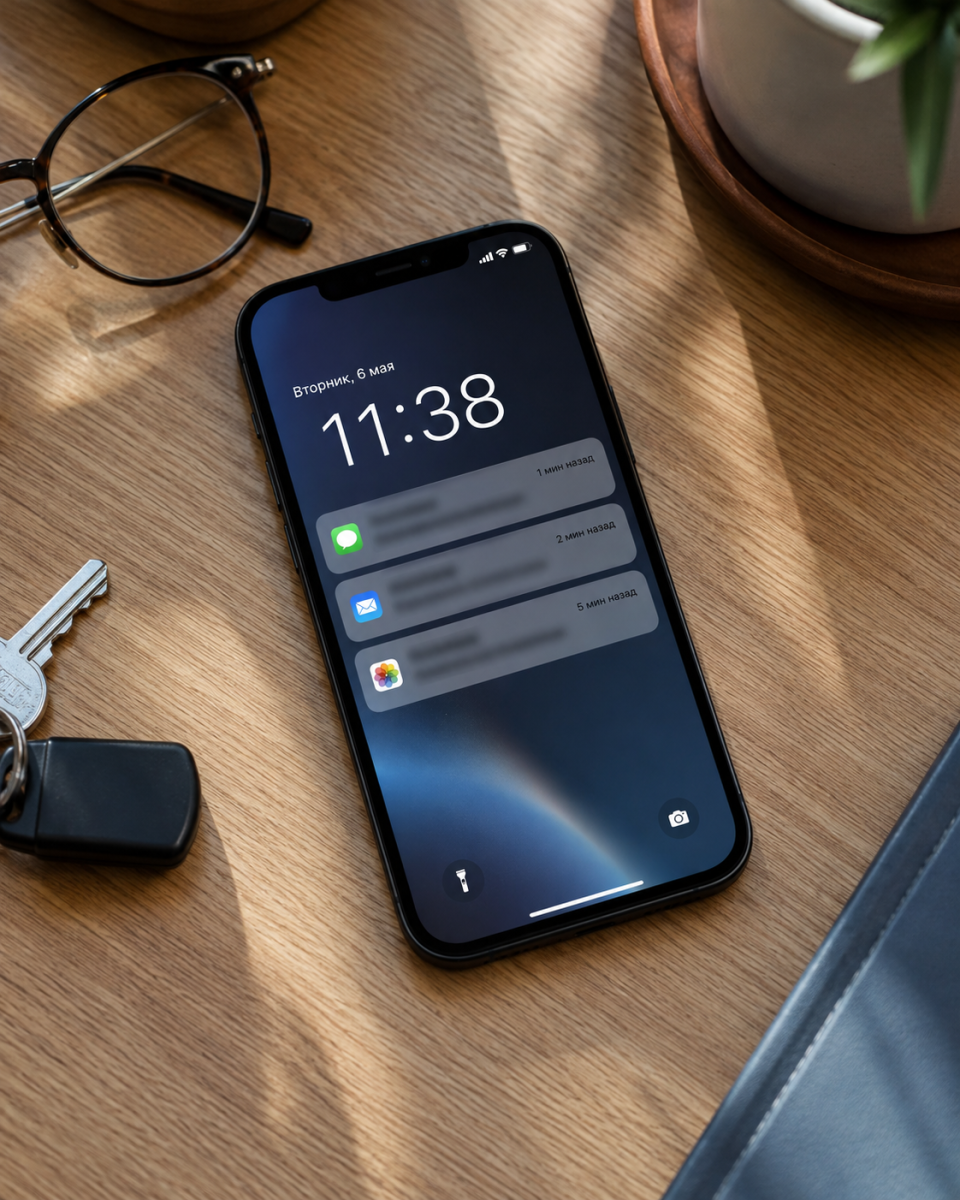
Телефон лежит на столе экраном вверх. Приходит сообщение, и рядом с именем отправителя появляется первая строка текста. Следом показывается письмо, код подтверждения, напоминание из календаря или сумма банковской операции. Для этого никому не нужно знать ваш пароль, достаточно просто посмотреть на экран.
Полностью убирать уведомления с экрана блокировки необязательно. Удобнее сохранить сам сигнал, но скрыть его содержание до разблокировки телефона. Тогда вы увидите, что пришло новое сообщение, а прочитать его сможете только после Face ID, отпечатка пальца или ввода кода.
На iPhone: откройте «Настройки» → «Уведомления» → выберите приложение → «Показ миниатюр» → «Без блокировки». Для особенно чувствительных приложений можно выбрать «Никогда». Apple указывает, что в предварительном просмотре могут отображаться фрагменты сообщений, писем и приглашений из календаря.
На Android: откройте «Настройки» → «Уведомления» → «Уведомления на заблокированном экране». Выберите вариант со скрытием конфиденциального содержимого. На некоторых устройствах настройка находится внутри раздела «Экран блокировки».
В первую очередь проверьте банки, почту, мессенджеры, приложения для медицинских записей, документы и сервисы с кодами подтверждения. Прогноз погоды, доставка еды или напоминание о парковке могут оставаться открытыми, если это удобно.
2. Проверьте, кто видит вашу геолокацию постоянно
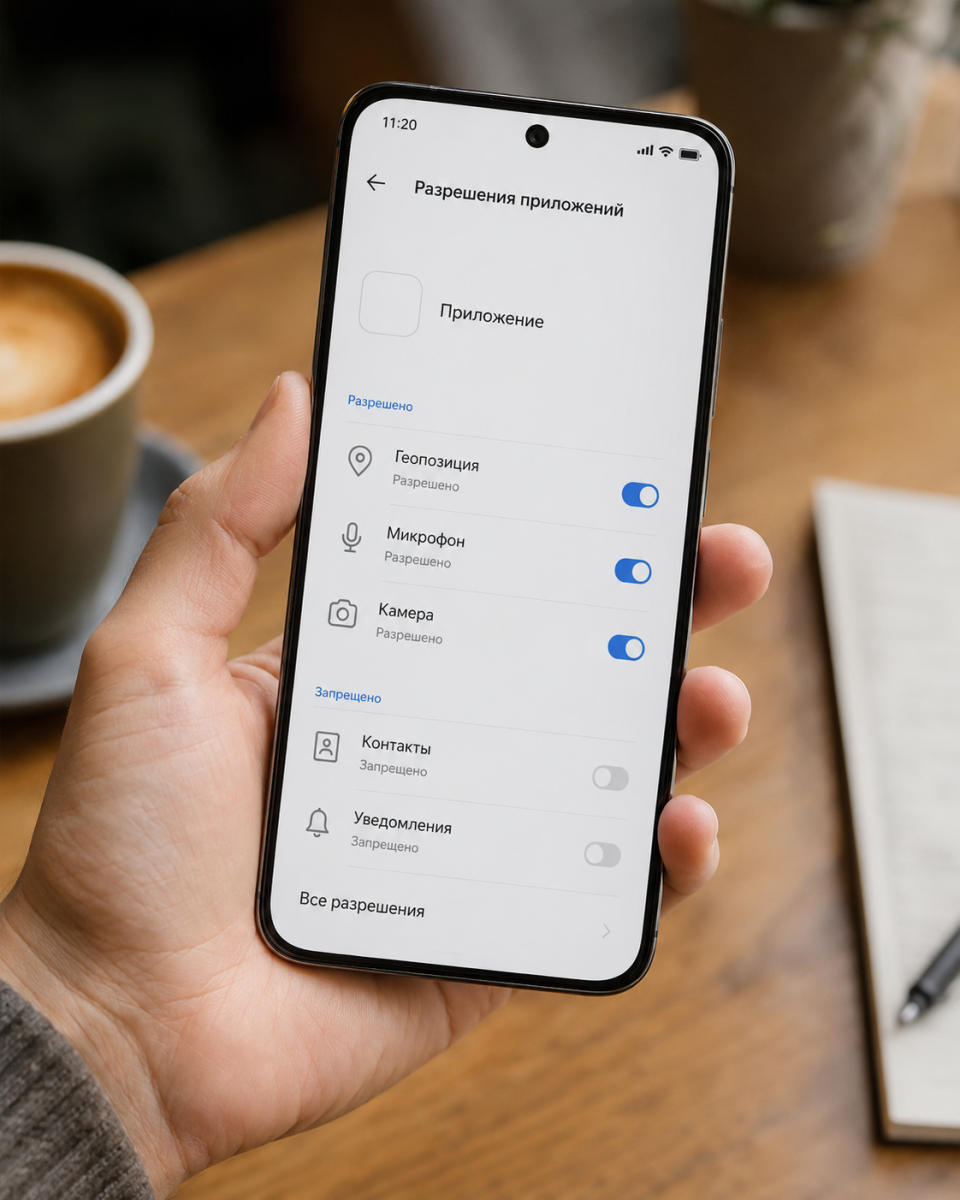
Само наличие доступа к геолокации ещё не повод для тревоги. Карты должны понимать, где вы находитесь. Такси обязано найти точку подачи. Приложению для поиска потерянного телефона может понадобиться работать и тогда, когда его экран закрыт.
Вопрос в другом: действительно ли каждому приложению нужен режим «Всегда», причём с точностью до конкретного здания?
Откройте список программ с доступом к местоположению и внимательно посмотрите на те, которыми давно не пользовались. Прогнозу погоды обычно достаточно примерного района. Магазину, игре, редактору фотографий или приложению с обоями геолокация часто вообще не нужна.
На iPhone: откройте «Настройки» → «Конфиденциальность и безопасность» → «Службы геолокации». Выберите приложение и установите подходящий режим. Здесь же можно выключить параметр «Точная геопозиция», оставив приложению приблизительное местоположение. Apple предупреждает, что глобальное отключение всех служб геолокации ограничивает работу ряда важных функций, поэтому разумнее проверять приложения по одному.
На Android: откройте «Настройки» → «Приложения» → нужное приложение → «Разрешения» → «Местоположение». Обычно доступны варианты «Разрешить всегда», «Разрешить только при использовании», «Спрашивать каждый раз» и «Запретить». Начиная с Android 12, поддерживаемые устройства позволяют передавать приложению приблизительную, а не точную геопозицию.
Практичная схема выглядит так:
карты и такси: точная геопозиция при использовании;
погода и местные рекомендации: приблизительная геопозиция;
поиск устройства, семейная безопасность, некоторые фитнес-сервисы: фоновый доступ, если вы действительно пользуетесь этой функцией;
игры, фонарики, обои, простые редакторы: чаще всего без доступа.
Не отключайте разрешение только потому, что оно выглядит подозрительно. Сначала подумайте, какая функция перестанет работать.
3. Не позволяйте всем приложениям жить в фоне
Закрытое приложение не всегда полностью прекращает работу. Оно может проверять обновления, синхронизировать данные, загружать фотографии, отслеживать маршрут или обновлять ленту ещё до того, как вы снова его откроете.
Часть такой активности полезна. Навигатор должен продолжать строить маршрут, музыкальный сервис воспроизводить песню, часы передавать данные о тренировке. Но магазину, игре, сервису скидок или приложению, которое открывается раз в месяц, постоянная фоновая свобода обычно не нужна.
На iPhone: откройте «Настройки» → «Основные» → «Обновление контента». Здесь можно оставить функцию включённой в целом, но запретить её отдельным приложениям. Apple уточняет, что приложения в приостановленном состоянии сами по себе не используют активно системные ресурсы, а функция фонового обновления позволяет им проверять новый контент. Поэтому постоянно смахивать все карточки из переключателя приложений тоже незачем.
На Android: откройте «Настройки» → «Приложения» → выберите приложение → «Использование батареи» или «Расход заряда». Для большинства программ Google рекомендует оставлять режим «Оптимизировано». Полное разрешение фоновой работы способно увеличить расход энергии, а слишком жёсткое ограничение иногда задерживает уведомления.
Осторожнее с мессенджерами, будильниками, приложениями умных часов, датчиками здоровья, охранными системами и устройствами умного дома. Если для вас важна мгновенная реакция, сильное ограничение фоновой работы может принести больше неудобств, чем пользы.
На некоторых Android-смартфонах встречаются отдельные пункты «Автозапуск» или «Запуск в фоне». Универсального маршрута к ним нет, производители располагают эти настройки по-разному. На iPhone общей панели автозапуска приложений вообще нет. Поэтому надёжнее управлять двумя понятными вещами: фоновой активностью и уведомлениями.
4. Найдите виновника разрядки по цифрам
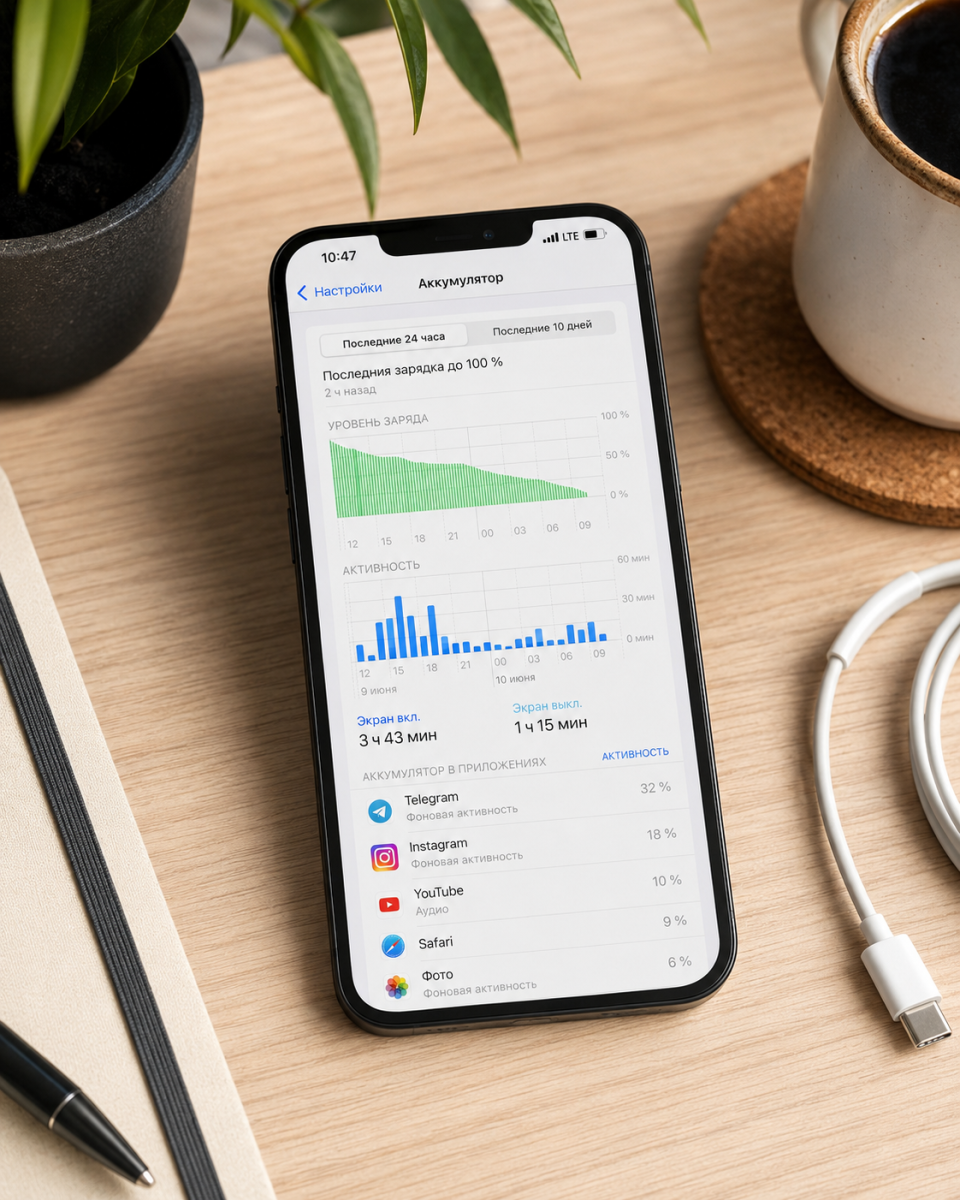
Когда телефон начинает быстро разряжаться, первым подозреваемым обычно становится аккумулятор. Иногда он действительно изношен, но сначала стоит посмотреть статистику. Нередко заряд уходит из-за одного приложения, высокой яркости, постоянных уведомлений или плохого мобильного сигнала.
На iPhone: откройте «Настройки» → «Аккумулятор» → «Показать всё использование аккумулятора». Можно увидеть долю расхода каждого приложения, время на экране и активность в фоне. iPhone также отмечает случаи, когда устройство тратило больше энергии из-за слабого сигнала или частых уведомлений.
На Android: откройте «Настройки» → «Батарея» → «Использование батареи». На Pixel доступен просмотр по приложениям, у других марок раздел может называться «Расход заряда», «Статистика батареи» или похожим образом.
Смотрите не только на процент. Если навигатор израсходовал много энергии во время двухчасовой поездки, всё объяснимо. Если приложение магазина, которое вы сегодня не открывали, несколько часов работало в фоне, его стоит проверить.
Правильный порядок действий:
- обновите приложение;
- посмотрите, не осталось ли у него постоянной геолокации;
- ограничьте фоновую работу;
- выключите рекламные уведомления;
- удалите программу, если она давно не нужна.
Слабая связь тоже способна заметно ускорять разрядку: телефон постоянно пытается удержать или найти сеть. В таком случае закрытие приложений почти ничего не изменит. Apple прямо показывает низкий уровень сигнала как отдельную возможную причину повышенного расхода.
5. Разделите отслеживание и персонализацию рекламы
В настройках рекламы легко запутаться, потому что рядом находятся несколько разных механизмов.
Отслеживание означает, что приложение пытается связывать ваши действия в чужих приложениях и на сайтах, например для рекламного профиля. Персонализация рекламы внутри сервисов Apple или Google устроена отдельно. Выключение одного переключателя не обязательно отключает другой.
На iPhone: откройте «Настройки» → «Конфиденциальность и безопасность» → «Отслеживание». Здесь видны приложения, которые просили разрешение следить за вашей активностью. Можно запретить доступ отдельной программе или полностью выключить «Трекинг-запросы приложениями».
Затем вернитесь в раздел «Конфиденциальность и безопасность» → «Реклама от Apple» → «Персонализированные объявления». Это отдельная настройка рекламы в сервисах Apple. Компания предупреждает, что после её отключения количество объявлений может не уменьшиться, просто они станут менее персонализированными.
На Android: настройки рекламы Google доступны через аккаунт Google и раздел «Мой центр рекламы». Там можно выключить персонализированные объявления и изменить данные, которые используются для их подбора. На некоторых устройствах дополнительные параметры находятся по пути «Настройки» → «Google» → «Все сервисы» → «Конфиденциальность и безопасность», где можно управлять рекламной персонализацией и рекламным идентификатором.
Реклама после этого не исчезнет. Google может подбирать её по общему контексту, например по теме страницы, времени суток или содержанию видео, а не по сохранённой активности аккаунта.
6. Посмотрите, кто пользовался камерой и микрофоном
Зелёная или оранжевая точка в верхней части экрана появилась не для красоты. Она показывает, что приложение в данный момент использует камеру или микрофон.
Во время звонка, записи голосового сообщения или съёмки видео это совершенно нормально. Повод для проверки возникает, когда индикатор появляется на главном экране, хотя вы ничего не записываете и не снимаете.
На iPhone: оранжевый индикатор означает использование микрофона, зелёный показывает работу камеры либо камеры вместе с микрофоном. В Пункте управления можно увидеть, какое приложение недавно обращалось к ним. Разрешения находятся в разделе «Настройки» → «Конфиденциальность и безопасность» → «Камера» или «Микрофон».
В том же разделе есть «Отчёт о конфиденциальности приложений». Он показывает, как программы используют выданные разрешения и с какими сетевыми адресами связываются. Если отчёт раньше не включался, телефону понадобится время, чтобы накопить данные.
На Android: откройте «Настройки» → «Конфиденциальность» или «Безопасность и конфиденциальность» → «Панель управления разрешениями». На поддерживаемых версиях там можно увидеть, какие приложения и когда обращались к камере, микрофону, местоположению и другим данным. Android также показывает активный индикатор в строке состояния, на него можно нажать и узнать источник доступа.
У приложения для видеозвонков, камеры, голосового помощника или сканера документов такие разрешения объяснимы. Обоям, простому калькулятору, фонарику или игре они обычно не требуются. Если после запрета какая-либо функция перестала работать, разрешение всегда можно вернуть.
7. Уберите рекламный шум, сохранив важные сигналы
Ненужное приложение редко ограничивается одной просьбой. Магазин сообщает о скидке, сервис доставки напоминает, что вы давно ничего не заказывали, игра зовёт забрать награду, а приложение авиакомпании продолжает присылать рекламу через полгода после поездки.
Каждое такое уведомление забирает несколько секунд внимания. Некоторые ещё и включают экран, заставляя телефон обращаться к сети и проверять новый контент. Apple учитывает частые уведомления среди факторов, способных влиять на расход батареи.
На iPhone: откройте «Настройки» → «Уведомления» → выберите приложение. Не обязательно запрещать ему всё. Можно отдельно убрать звук, баннеры или показ на экране блокировки. Для несрочных приложений доступна «Сводка по расписанию», которая собирает уведомления и показывает их в выбранное время.
На Android: нажмите и удерживайте мешающее уведомление, чтобы сразу перейти к его параметрам, либо откройте «Настройки» → «Уведомления» → «Уведомления приложений». Многие программы делят сообщения на категории, поэтому можно оставить банковские операции или статус доставки, одновременно выключив акции и рекомендации. На части устройств доступна история уведомлений и функция снижения звука при их резком наплыве.
Заодно посмотрите список давно неиспользуемых приложений. Android умеет автоматически отзывать у них разрешения, останавливать работу в фоне и прекращать отправку уведомлений. Обычно этот список находится по пути «Настройки» → «Приложения» → «Неиспользуемые приложения».
Самое важное лучше оставить без ограничений: входы в аккаунты, банковские операции, сообщения от близких, напоминания о лекарствах, датчики безопасности и изменения в расписании поездок.
8. Настройте экран, который расходует заряд у всех на виду
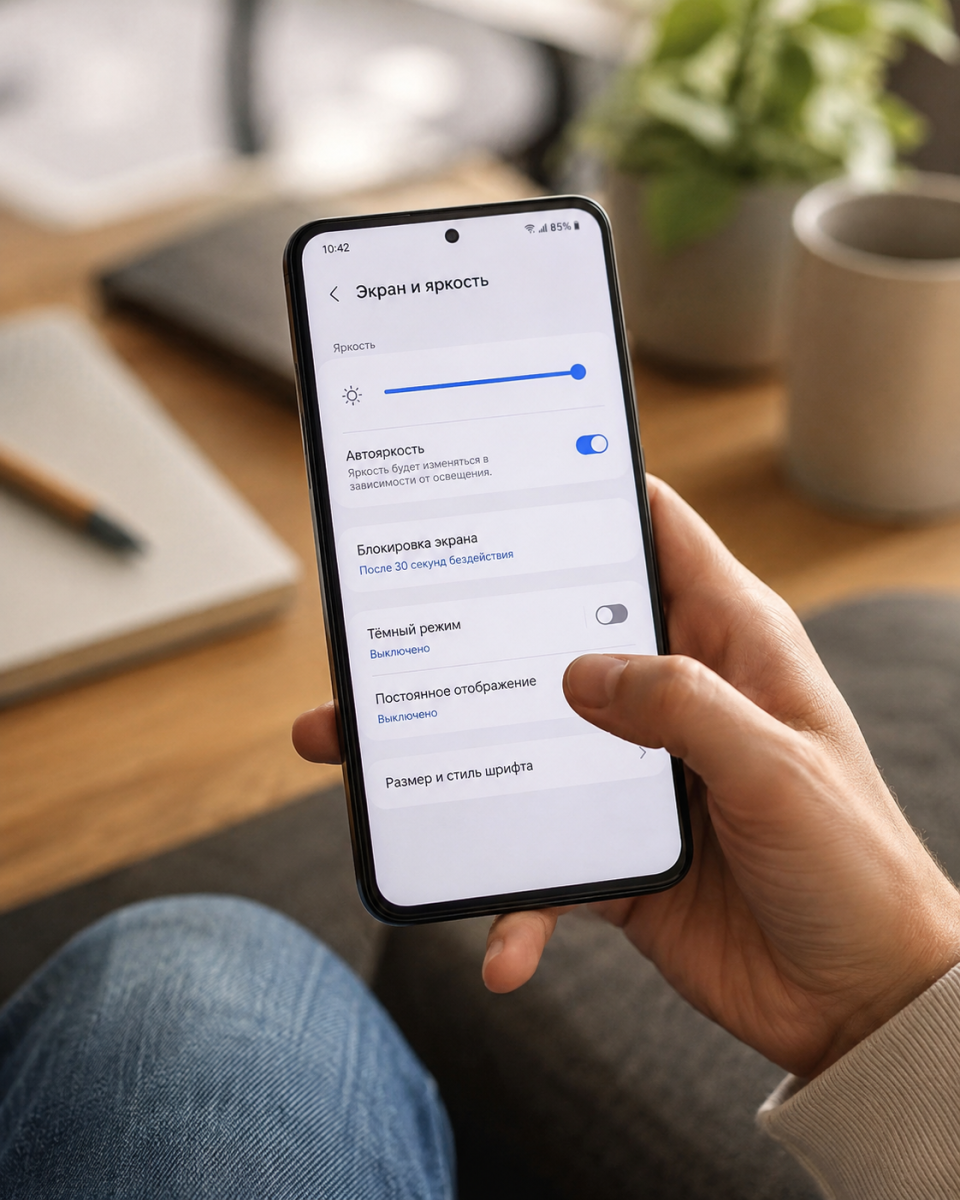
Яркий дисплей, длительная подсветка после каждого прикосновения и постоянно включённый экран способны забирать заметную часть энергии. При этом телефон часто лежит на столе и продолжает светиться просто потому, что автоблокировка установлена на слишком большой интервал.
На iPhone: откройте «Настройки» → «Экран и яркость» → «Автоблокировка». Для большинства людей удобны 30 секунд или одна минута. Автоматическая яркость находится глубже: «Настройки» → «Универсальный доступ» → «Дисплей и размер текста» → «Автояркость». Apple указывает, что высокая яркость увеличивает расход энергии, а отключение автоматической регулировки тоже может повысить энергопотребление.
На моделях с постоянно включённым дисплеем проверьте раздел «Настройки» → «Экран и яркость» → «Всегда включено». Если вы всё равно поднимаете телефон, чтобы посмотреть время, эта функция может оказаться для вас необязательной.
На Android: найдите в настройках дисплея пункты «Тайм-аут экрана», «Адаптивная яркость» и «Тёмная тема». Google рекомендует уменьшать яркость, быстрее выключать дисплей и использовать автоматическую регулировку для экономии заряда. Тёмная тема тоже может помочь, но не заменяет разумную яркость и короткий тайм-аут.
Слишком короткая автоблокировка раздражает, когда на экране открыт рецепт, маршрут или инструкция. Выбирайте интервал под собственный сценарий, а не самый строгий вариант.
9. Настройте экстренный вызов до того, как он понадобится
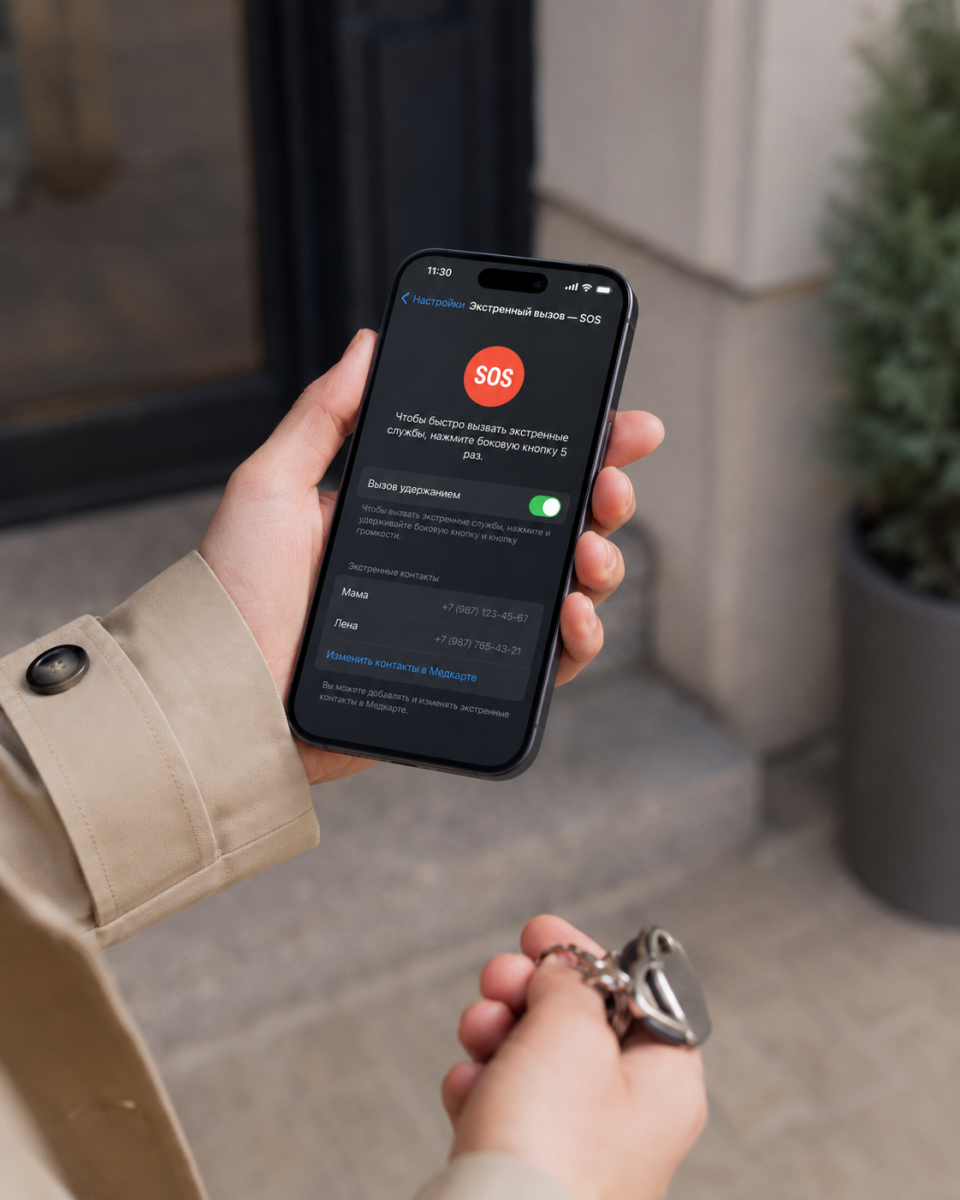
SOS часто обнаруживают случайно, когда телефон начинает громко считать секунды после нескольких нажатий на кнопку. Из-за этого некоторые пользователи полностью отключают функцию. Лучше сначала разобраться, как она запускается, куда звонит и кого уведомляет.
На iPhone: откройте «Настройки» → «Экстренный вызов SOS». Телефон умеет запускать вызов при удержании боковой кнопки вместе с одной из кнопок громкости. Также можно включить вариант с пятью быстрыми нажатиями боковой кнопки. После состоявшегося экстренного вызова iPhone может уведомить заранее выбранные контакты и отправить им текущую геопозицию.
На Android: откройте «Настройки» → «Безопасность и экстренные случаи» → «Экстренные вызовы». На совместимых устройствах действия запускаются после пяти и более нажатий кнопки питания. Можно выбрать автоматический запуск после обратного отсчёта либо запуск с дополнительным подтверждением, что снижает вероятность случайного вызова.
В этом же разделе Android позволяет добавить контакты для экстренных случаев и решить, будут ли сведения для помощи видны на заблокированном экране.
Не проверяйте SOS реальным звонком. Достаточно открыть настройки, выбрать подходящий способ запуска, добавить актуальные контакты и убедиться, что вы сами знаете комбинацию кнопок.
Если у вас есть только пять минут
Начните с четырёх вещей: скройте текст уведомлений, проверьте приложения с постоянной геолокацией, откройте статистику аккумулятора и посмотрите доступ к камере и микрофону. Эти разделы чаще всего показывают настройки, которые годами остаются без внимания.
Полная проверка не добавит телефону памяти и не превратит старую батарею в новую. Зато экран перестанет показывать лишнее посторонним, приложения будут реже вмешиваться в день, а причины быстрой разрядки станут гораздо понятнее.
Хорошо настроенный смартфон не требует внимания каждые две минуты. Он показывает важное, вовремя замолкает и не получает доступ к тому, что ему не нужно. Проверять эти девять разделов стоит после покупки нового устройства, крупного обновления системы и установки большого количества приложений.